La précision de tes analyses repose sur la fiabilité de tes données transactionnelles brutes. Si tu utilises R Trader Pro, tu sais que l’extraction manuelle de ton historique peut vite devenir un frein à ton suivi de performance quotidien.
Cet article t’explique comment exporter ses trades R Trader vers Excel en configurant correctement tes colonnes pour obtenir un fichier CSV exploitable immédiatement. On fait le point sur la procédure technique et les astuces pour contourner les limites d’affichage de la plateforme.
Sommaire
Exporter ses trades R Trader vers Excel via l’historique
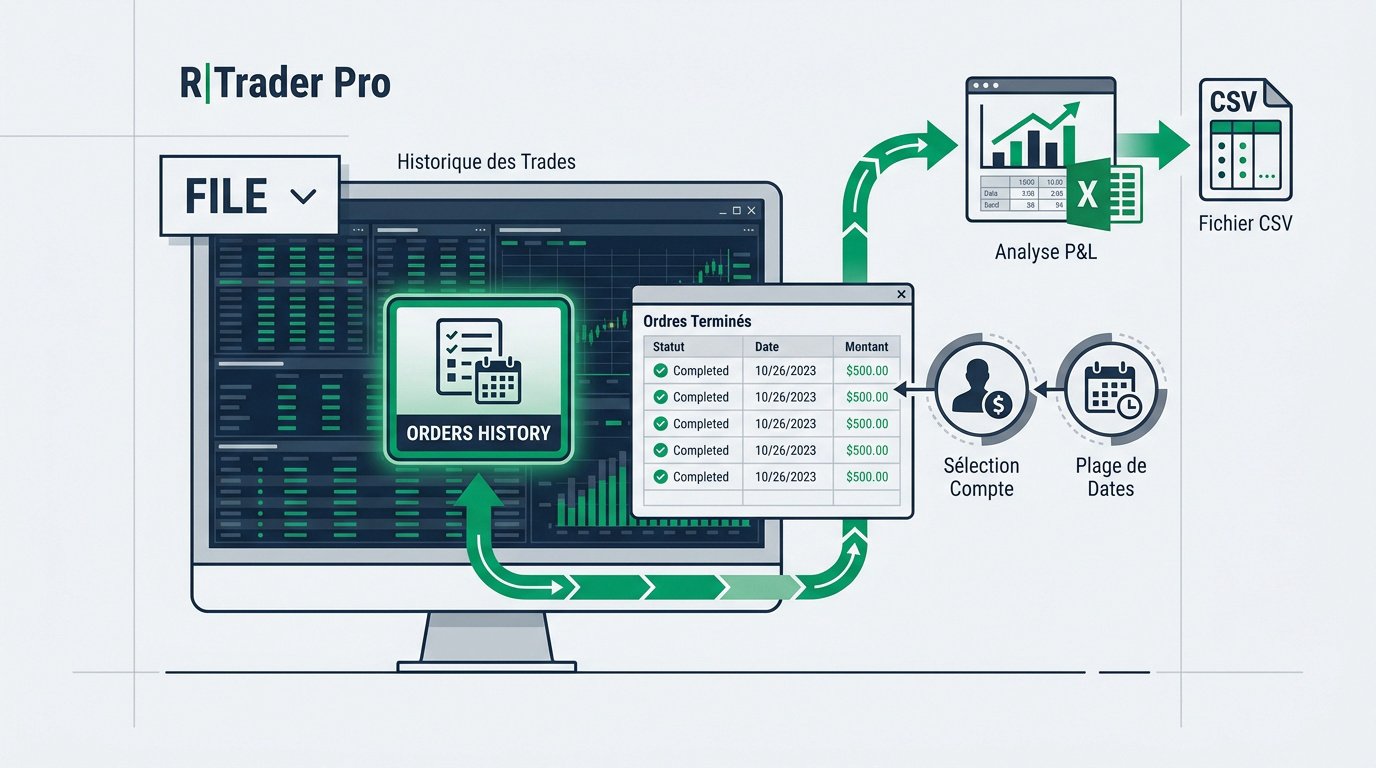
L’exportation s’effectue via le menu Orders History de R Trader Pro en isolant les ordres Completed. Exporter ses trades R Trader dans ce format donne un suivi précis du P&L et des commissions, une fois les colonnes configurées depuis le menu File.
- Ouvrir R Trader Pro.
- Aller dans le menu File.
- Sélectionner Orders History.
- Filtrer par compte et dates.
Exporter ses trades R Trader, c’est passer de l’interface brute à une analyse structurée : ça demande de la méthode.
Localiser le menu Orders History
Connecte-toi à ton interface R Trader Pro. Repère l’onglet File en haut à gauche de ton écran. Clique sur l’option Orders History pour ouvrir la fenêtre de gestion dédiée.
Cette fenêtre centralise toutes tes transactions passées. Elle est le point de départ indispensable pour exporter ses trades R Trader. Vérifie que la fenêtre s’affiche correctement avant de passer à l’étape suivante.
Une interface claire apparaît alors. Tu y trouveras la liste brute de tes activités récentes sur les marchés financiers.
Filtrer par compte et plage de dates
Sélectionne ton compte de trading spécifique dans le menu déroulant. Ne te trompe pas de matricule si tu en possèdes plusieurs. C’est essentiel pour la précision de tes futures analyses.
R Trader Pro limite généralement l’affichage à une seule journée de données. Exporter ses trades R Trader sur un historique long impose de répéter l’opération date par date.
Définis ensuite la période souhaitée. Utilise le calendrier pour choisir le jour de début et le jour de fin. Clique sur le bouton de rafraîchissement pour mettre à jour l’affichage.
Les données se chargent instantanément. Tu visualises maintenant uniquement les trades qui concernent la session ou la semaine choisie.
Configurer les colonnes de données transactionnelles
Une fois tes données affichées, exporter ses trades R Trader proprement suppose de trier ce qui est vraiment utile pour ton journal de trading, sans polluer ton tableur Excel.
Rithmic n’exporte que les données affichées dans la grille. Assure-toi que toutes les colonnes nécessaires sont visibles avant de cliquer sur Save to CSV.
Sélectionner les champs de données vitaux
Fais un clic droit sur l’en-tête des colonnes. Choisis l’option Add/Remove columns pour épurer ton tableau. Garde uniquement les informations qui servent réellement à ton calcul de performance finale.
- Symbole de l’actif
- Quantité de lots
- Prix moyen d’exécution
- Heure précise
- Statut de l’ordre
Utilise des balises appropriées pour souligner l’importance du prix moyen. C’est la donnée fondamentale. Sans elle, ton calcul de P&L dans ton tableur sera totalement faussé et inutile.
Différencier les ordres Completed des ordres Working
Les ordres Working sont encore en attente sur le marché. Ils ne correspondent à aucune transaction réelle effectuée. Tu dois les ignorer lors de ton export. Seuls les ordres marqués Completed possèdent une valeur comptable pour ton journal de trading.
Ordres Completed : Transactions exécutées impactant le P&L. Ordres Working : Ordres en attente sans impact financier immédiat.
L’analyse de performance repose uniquement sur les ordres exécutés, car les ordres annulés ou en attente ne génèrent aucun impact sur ton capital réel.
Filtre donc ton affichage pour masquer le bruit. Cela simplifiera grandement ton travail de nettoyage sur Excel plus tard.
Sauvegarder le fichier au format CSV exploitable
Tes colonnes sont prêtes et tes filtres sont appliqués : exporter ses trades R Trader se résume maintenant à une sauvegarde locale.
Lancer la procédure de sauvegarde locale
Effectue un nouveau clic droit n’importe où dans la grille. Sélectionne la commande Save to CSV. Une fenêtre de l’explorateur de fichiers Windows va alors s’ouvrir devant toi immédiatement.
Choisis un dossier spécifique pour tes archives de trading. Nomme ton fichier avec la date du jour pour t’y retrouver facilement. Clique sur enregistrer pour valider l’opération de transfert.
Utilise un outil comme Proplog pour centraliser tes données. Consulte aussi cette sélection de journaux de trading pour futures pour structurer tes analyses. Exporter ses trades R Trader n’a d’intérêt que si tout finit centralisé au même endroit : c’est la base du suivi.
Gérer la limitation de l’exportation quotidienne
R Trader limite parfois l’exportation à des tranches de vingt-quatre heures. C’est une contrainte technique connue des utilisateurs. Tu dois donc répéter l’opération pour chaque journée de trading passée.
R Trader limite souvent l’exportation à des tranches de 24 heures. Pour un historique long, répète l’opération jour par jour et compile les fichiers CSV manuellement.
Ne panique pas face à cette répétition. Compile ensuite tes fichiers manuellement dans un seul document Excel. Copie et colle simplement les lignes les unes sous les autres proprement.
Cette rigueur quotidienne t’évitera de perdre des données précieuses. C’est le prix à payer pour un suivi professionnel. Ton analyse de performance en dépendra directement sur le long terme.
Traiter les données brutes dans le tableur
Exporter ses trades R Trader n’a plus de secret : voyons comment transformer ce CSV en outil d’analyse.
Nettoyer le fichier et convertir le texte en colonnes
Ouvre Excel et importe ton fichier CSV. Utilise l’assistant pour convertir le texte en colonnes si nécessaire. Choisis la virgule ou le point-virgule comme séparateur selon ton système.
Formate les cellules contenant les prix en format monétaire. Assure-toi que les dates sont reconnues comme telles par le logiciel. Cela te permettra de créer des graphiques. Vérifie bien que les points décimaux ne sont pas transformés en texte inutile.
Un tableau propre est la base de tout. Supprime les lignes vides ou les colonnes techniques inutiles immédiatement.
Archiver et analyser le P&L réel
Calcule ton profit net en soustrayant les commissions affichées. Compare ce résultat avec ton solde de compte R Trader. Cette vérification croisée garantit que tes données exportées sont fiables.
| Donnée brute | Utilité Excel | Action requise |
|---|---|---|
| Prix d’entrée | Calcul P&L | Appliquer le format monétaire |
| Commissions | Profit net | Soustraire du profit brut |
| Quantité | Taille position | Vérifier le format nombre |
| Heure | Timing | Convertir en format date/heure |
Tu dois analyser tes performances en trading pour progresser. C’est la seule méthode pour réussir ton évaluation prop firm sans erreurs évitables.
Tu maîtrises désormais la méthode pour exporter ses trades R Trader vers Excel via l’historique et le format CSV. Configure tes colonnes avec rigueur et compile tes données quotidiennement pour garantir un suivi professionnel. Agis maintenant pour transformer tes chiffres bruts en une stratégie de trading réellement optimisée.
FAQ
Comment exporter ses trades R Trader vers un fichier Excel ?
Pour effectuer cet export, tu dois te rendre dans le menu File situé en haut à gauche de ton interface R Trader Pro et sélectionner Orders History. Une fois dans cette fenêtre, choisis ton compte de trading et définis la période souhaitée avant de faire un clic droit dans la grille pour sélectionner l’option Save to CSV.
Ce fichier CSV pourra ensuite être ouvert directement avec Microsoft Excel ou Google Sheets. N’oublie pas que R Trader n’exporte que les colonnes visibles à l’écran : assure-toi donc d’afficher toutes les données nécessaires, comme le prix moyen et les commissions, avant de lancer la sauvegarde.
Quelles sont les colonnes indispensables à afficher pour un export réussi ?
Tu dois impérativement configurer ton affichage via un clic droit sur les en-têtes, puis Add/Remove columns. Les champs essentiels pour ton journal de trading sont le Symbol, la Qty Filled, l’Avg Fill Price, le côté (Buy/Sell) et l’horodatage (Update Time).
Je te conseille d’ajouter également le numéro d’ordre et les commissions pour garantir une analyse de performance exhaustive. Sans ces colonnes précises, ton tableur ne pourra pas calculer correctement ton P&L net, ce qui rendrait ton archivage inutile.
Peut-on exporter ses trades R Trader vers Excel sur plusieurs jours en une seule fois ?
Non, c’est une contrainte technique du logiciel Rithmic : tu ne peux généralement exporter qu’une seule journée de données à la fois. Si tu souhaites analyser une semaine complète, tu devras répéter l’opération d’extraction pour chaque session individuellement.
Une fois tes différents fichiers CSV enregistrés, il te suffira de copier et coller les lignes de transactions les unes sous les autres dans ton document Excel final. C’est une routine rigoureuse, mais nécessaire pour maintenir un historique propre et complet.
Pourquoi mes trades n’apparaissent-ils pas correctement après l’importation ?
L’erreur la plus fréquente vient de l’inclusion d’ordres non exécutés. Pour éviter cela, assure-toi de bien filtrer ton historique pour n’afficher que les ordres Completed ou Filled. Les ordres en attente (Working) ou annulés ne doivent pas figurer dans ton export CSV.
Vérifie également que le format de ton fichier est bien le CSV et non un format propriétaire. Si les colonnes sont décalées dans Excel, utilise l’assistant de conversion de texte pour définir la virgule comme séparateur et corriger le formatage des cellules monétaires.