Avec plus de 40 panneaux d’analyse et une gestion multi-actifs pointue, Quantower s’impose comme une tour de contrôle pour les traders exigeants. Pourtant, accumuler des données brutes sans structure revient à naviguer à vue, car une performance non mesurée est une performance qui ne peut pas progresser.
Pour transformer tes exécutions en leviers de croissance, tu dois impérativement savoir comment importer ton historique Quantower dans ton journal de bord. On décortique ensemble le processus d’exportation CSV et la configuration des colonnes pour automatiser ton suivi avec une précision chirurgicale.
Sommaire
Historique Quantower : l’exporter pour ton suivi
L’exportation CSV de ton historique Quantower via le panneau History ou le plugin History Exporter permet de transférer tes exécutions et positions vers un journal externe. Sélectionne les colonnes commissions et slippage pour garantir un P&L net précis.
La transition entre le panneau d’exportation et l’interface utilisateur est immédiate dès que tu ouvres ton terminal.
Localiser le panneau History dans l’interface
Pour débuter, tu dois ouvrir le menu principal de Quantower. Cherche l’icône du panneau History. Elle centralise tout ton historique Quantower.
Tu peux aussi passer par l’onglet Portfolio. C’est un chemin direct vers tes statistiques et ton historique complet.
Utilise l’onglet Portfolio puis la section Trades pour accéder plus rapidement au menu d’exportation sans naviguer dans les menus complexes.
Vérifie bien que le panneau est actif. Tes données s’afficheront instantanément à l’écran.
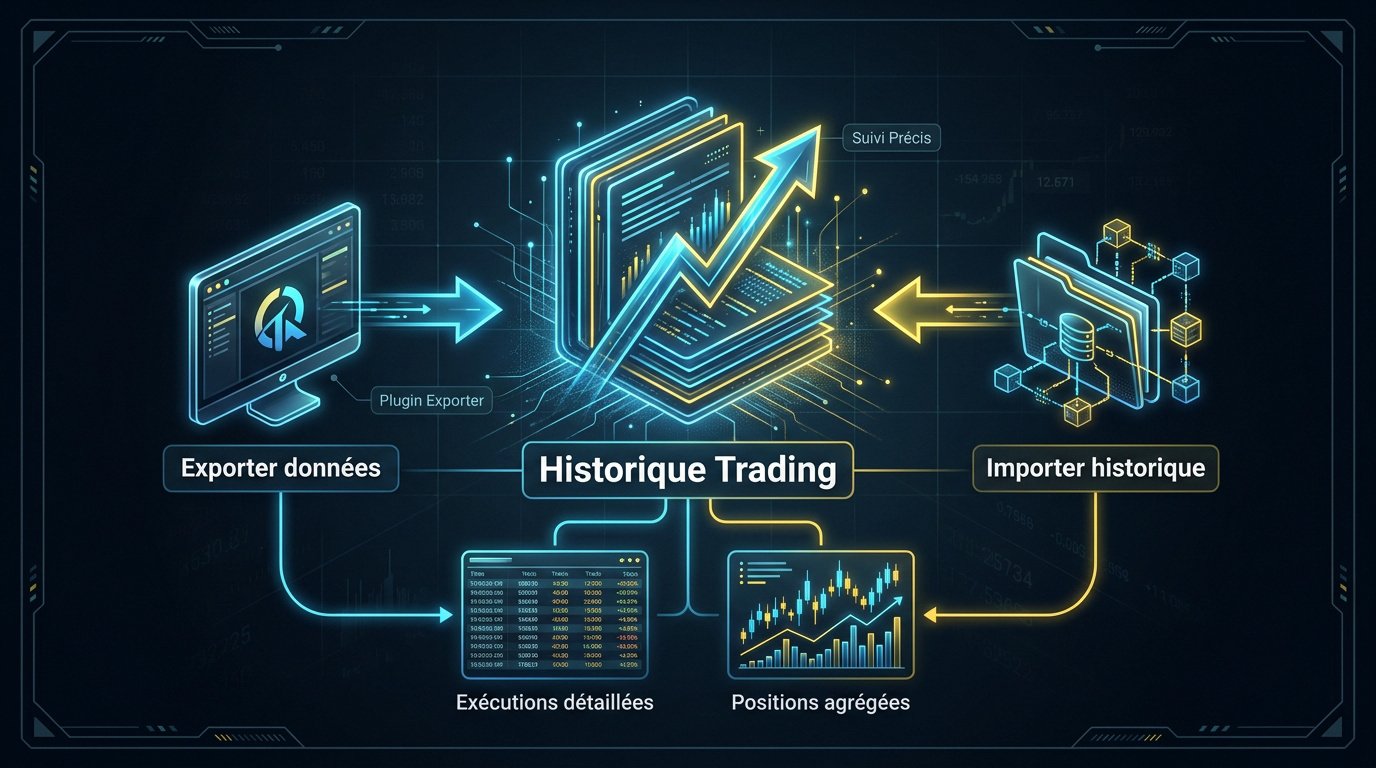
Utilise le plugin History Exporter pour simplifier la manipulation. Cet outil est conçu pour le transfert externe. Il facilite grandement l’extraction.
Une fois l’outil localisé, tu dois trancher sur la nature des données à extraire pour ton analyse.
Différence entre export d’exécutions et de positions
Choisir entre exécutions et positions change ton analyse. L’exécution détaille chaque ordre individuel. C’est le niveau le plus granulaire pour ton suivi.
Niveau granulaire, chaque ordre individuel. Idéal pour un calcul précis du P&L et du slippage.
Vue synthétique, entrées et sorties groupées. Idéal pour une vision globale de la performance par trade.
La position regroupe tes entrées et sorties. Cela offre une vision synthétique de ta performance par trade clôturé.
Ton choix impacte tes statistiques futures. Sois cohérent pour éviter les erreurs de calcul.
Pour une précision maximale, préfère souvent les exécutions brutes. Cela permet de recalculer ton P&L réel. C’est indispensable pour un journal de trading sérieux.
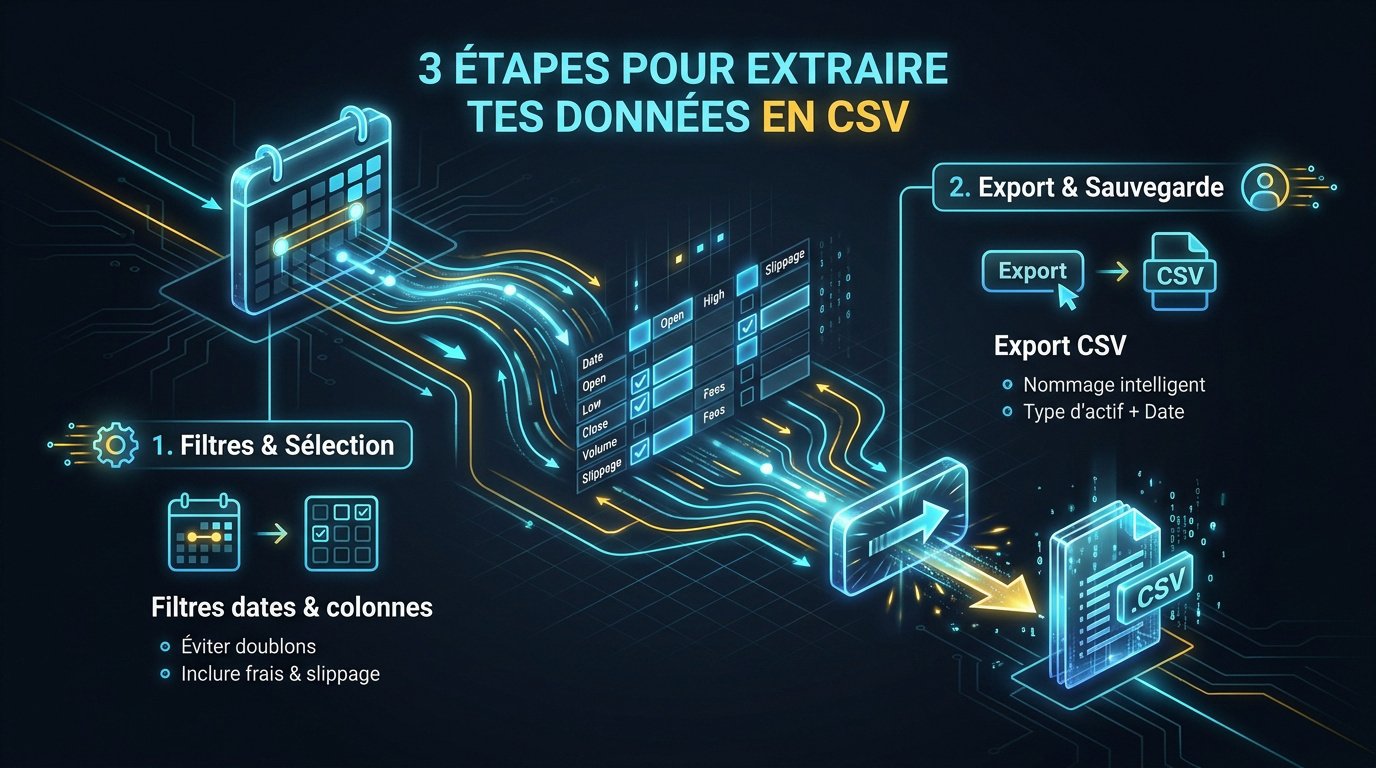
3 étapes pour extraire tes données en CSV
Une fois que tu as repéré tes données, il faut maintenant les sortir proprement de la plateforme.
Sélection des colonnes et filtres temporels
Règle tes filtres de dates avec soin. Évite de chevaucher tes imports précédents. Cela t’épargnera la suppression manuelle de doublons fastidieux.
Coche impérativement toutes les colonnes disponibles. N’oublie surtout pas les frais et le slippage. C’est vital pour tes chiffres.
Une extraction complète de ton historique Quantower garantit une analyse de performance sans faille. C’est le seul moyen pour suivre ses statistiques de trading futures avec précision sur le long terme.
L’oubli d’une seule colonne comme le « Net P/L » ou les « Fees » faossera totalement ton espérance mathématique lors de l’analyse finale.
Génération et sauvegarde du fichier d’export
Clique sur le bouton d’exportation en haut du panneau. Choisis le format CSV standard. C’est le format le plus universel pour tes outils.
Nomme ton fichier intelligemment. Utilise le type d’actif comme les Futures ou la Crypto. Ajoute aussi la date.
- Nom du compte
- Date de l’export
- Type d’instrument
- Nombre de trades inclus
- Ouvre le panneau Orders History et clique sur l’icône menu.
- Sélectionne « Check All Columns » pour inclure commissions et slippage.
- Clique sur « Export file » pour générer le CSV final.
Comment gérer les comptes multi-connexions ?
Mais attention, si tu jongles avec plusieurs comptes, la donne change un peu techniquement. Si tu hésites encore sur ta plateforme, lis d’abord notre comparatif Quantower vs Tradovate pour prop firm.
Traitement des remplissages partiels et commissions
Les remplissages partiels peuvent fausser tes résultats. Regroupe-les pour obtenir un prix de revient net. Ta vision de la position sera plus claire.
Vérifie que chaque commission est bien déduite. Un P&L brut est souvent trompeur. Sois honnête avec tes propres performances.
Le traitement rigoureux des commissions est la seule voie pour obtenir un P&L réaliste et durable dans ton journal de trading.
Le traitement rigoureux des commissions est la seule voie pour obtenir un P&L réaliste et durable dans ton journal de trading.
Synchronisation des fuseaux horaires entre outils
Aligne l’heure de ton historique Quantower sur ton journal. Un décalage peut déplacer tes trades nocturnes au lendemain. Cela ruine tes statistiques par session.
Utilise toujours le format UTC pour éviter que tes trades ne basculent d’un jour à l’autre, ce qui détruirait tes statistiques de session.
Utilise le format UTC si possible. C’est la norme pour éviter les erreurs. Vérifie tes réglages avant chaque import massif.

Pense à automatiser son journal de trading pour comparer les méthodes de synchronisation. Importer son historique Quantower dans un journal de trading demande cette rigueur temporelle absolue.
Optimisation et nettoyage après l’importation
Pourtant, le travail ne s’arrête pas au simple clic sur « importer », il faut valider tout ça.
Diagnostic des erreurs de format courantes
Surveille les séparateurs de décimales. Le point et la virgule causent souvent des erreurs. Ton journal pourrait multiplier tes profits par cent.
Compare ton P&L final sur Quantower avec l’import. Les chiffres doivent correspondre au centime près. C’est ta sécurité.
Consulte cet aperçu des fonctionnalités Quantower pour comprendre la structure native des données exportées. Une vérification rigoureuse élimine les faux signaux. Ne laisse aucune place à l’approximation technique.
Enrichissement des données par le tagging
Ajoute des tags à tes setups importés. Identifie ce qui fonctionne vraiment. Une donnée brute sans contexte ne sert pas à grand-chose.

Utilise tes notes pour qualifier ton état émotionnel. C’est le meilleur moyen de progresser. Ton journal devient un coach.
| Étape | Action | Outil | Résultat attendu |
|---|---|---|---|
| Exportation | Générer CSV | Quantower | Fichier brut prêt |
| Vérification format | Contrôler décimales | Excel/Text | Données propres |
| Importation | Upload fichier | Journal | Historique visible |
| Tagging | Annoter trades | Notes/Labels | Analyse contextuelle |
Maîtriser l’exportation CSV et le paramétrage des commissions transforme tes données brutes en levier de croissance. En synchronisant tes fuseaux horaires et en taguant tes setups, tu valides tes avantages statistiques. Agis maintenant pour importer ton historique Quantower et piloter tes futures performances avec une précision chirurgicale.
FAQ
Comment puis-je exporter mon historique Quantower depuis la plateforme ?
Pour récupérer tes données, tu as deux options principales. Soit tu passes par le panneau Orders History en cliquant sur l’icône des trois lignes pour sélectionner « Export data », soit tu utilises le panneau History Exporter via le menu principal. Cette dernière méthode est idéale pour créer des tâches d’exportation spécifiques par instrument et par période.
Une fois dans la fenêtre d’exportation, coche impérativement « Check All Columns » pour ne rien oublier. Clique ensuite sur « Export file » pour générer ton fichier CSV. C’est ce document que tu téléchargeras ensuite dans ton journal de trading comme TradesViz.
Est-il possible d’automatiser l’importation de mes trades ?
Oui, si ton journal de trading le permet. Certaines plateformes proposent une synchronisation automatique qui t’évite la manipulation manuelle des fichiers CSV. Il te suffit de sélectionner Quantower dans les options d’importation et de suivre les instructions pour lier tes comptes.
L’avantage est immédiat : tes trades sont importés en quelques secondes. C’est un gain de temps précieux pour te concentrer sur l’analyse de tes statistiques comme le win rate ou le drawdown maximum sans friction technique.
Quelle est la différence entre l’export des exécutions et celui des positions ?
L’exportation des exécutions, souvent via le panel Time & Sales, détaille chaque ordre brut (prix, quantité, direction). C’est le niveau de précision maximal. À l’inverse, le panel History Exporter permet de structurer des données historiques plus globales pour suivre tes positions sur une plage de dates définie.
Pour ton journal, privilégie les exécutions complètes. Cela permet de recalculer ton P&L net réel en incluant les commissions et le slippage, évitant ainsi les chiffres trompeurs d’une vision brute.
Comment envoyer mes données Quantower vers Excel en temps réel ?
Tu dois utiliser la fonction RTD (Real-Time Data). Elle permet de pousser tes données de marché et tes statistiques directement dans une feuille de calcul Excel. Assure-toi simplement que Quantower et Excel utilisent la même architecture (32 ou 64 bits) pour que la liaison fonctionne.
Tu peux copier les formules RTD depuis ta Watchlist ou les écrire manuellement. C’est un outil puissant pour créer tes propres tableaux de bord personnalisés et suivre tes performances en direct sans quitter ton tableur.
Que faire si mes données importées semblent incorrectes ?
Vérifie d’abord tes séparateurs de décimales dans ton fichier CSV, car une confusion entre le point et la virgule peut fausser tes résultats. Compare ensuite ton P&L sur Quantower avec celui de ton journal : les chiffres doivent correspondre au centime près.
Pense aussi à la synchronisation des fuseaux horaires. Si ton journal et Quantower ne sont pas sur le même fuseau (l’UTC est recommandé), tes trades nocturnes pourraient être enregistrés à la mauvaise date, ruinant ainsi tes statistiques par session.