En trading comme en investissement, la donnée est le nerf de la guerre, et ton historique NinjaTrader en est la matière première la plus précieuse. Pourtant, tu perds encore des heures à saisir manuellement tes exécutions alors qu’un simple fichier CSV bien paramétré peut automatiser tout ton suivi. Si tu ne maîtrises pas l’import de ton historique NinjaTrader, tes analyses de performance resteront incomplètes et tes erreurs de stratégie invisibles.
Cet article te guide pas à pas pour extraire tes données proprement depuis le Control Center et les intégrer sans erreur dans ton journal. On décortique ensemble les méthodes d’exportation et les astuces de nettoyage pour fiabiliser tes statistiques dès aujourd’hui.
Sommaire
Historique NinjaTrader : la base de ta progression
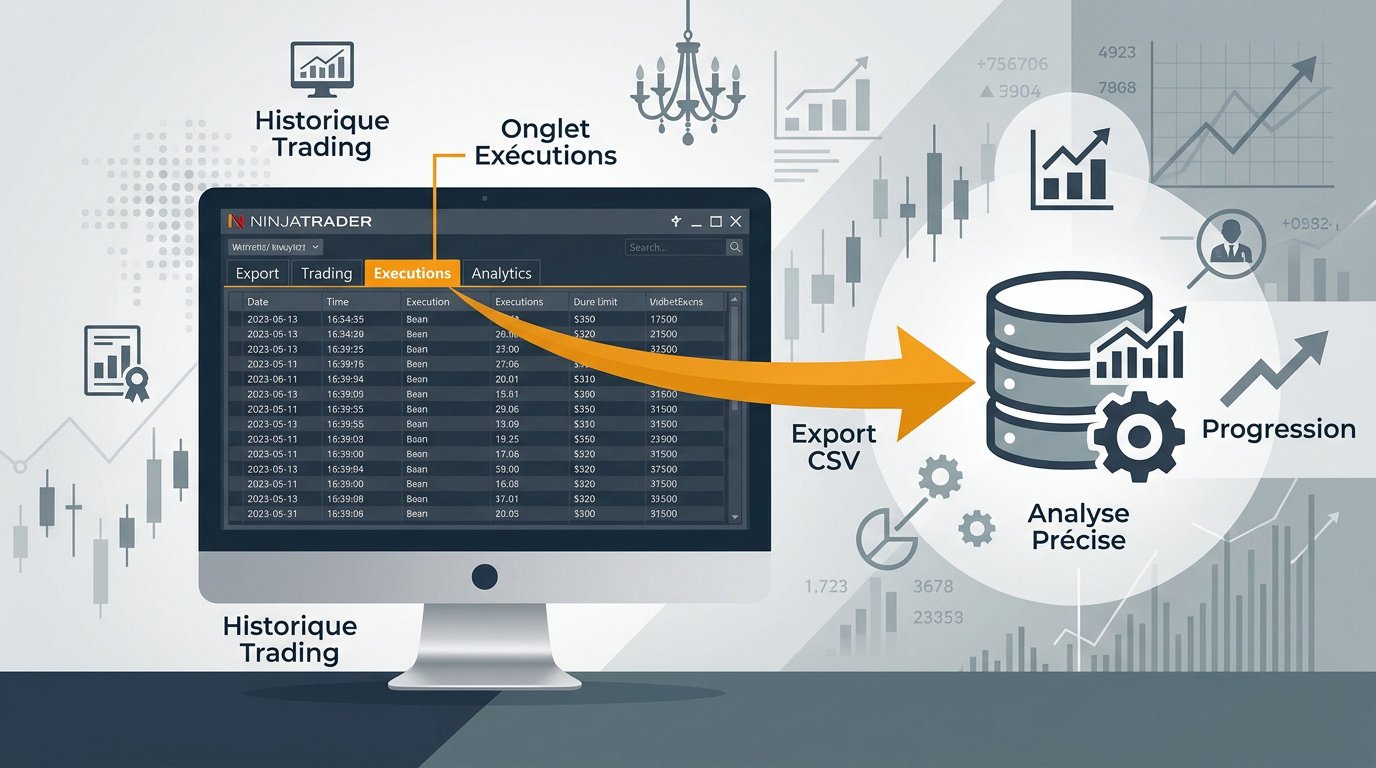
L’exportation s’effectue via l’onglet Executions du Control Center. Le format CSV assure la compatibilité avec TradesViz, facilitant l’analyse des prix d’exécution et des quantités traitées.
Cette extraction commence par une manipulation simple dans l’interface de ta plateforme.
Localiser l’onglet Executions dans le Control Center
Ouvre ton Control Center NinjaTrader. Dirige-toi vers l’onglet Executions pour voir tes ordres remplis. C’est ici que tes données brutes dorment avant d’être exploitées.
Fais un clic droit n’importe où dans cette liste. Sélectionne l’option Export pour préparer ton fichier de sortie.
Nomme ton fichier clairement. Cela permet de suivre ses statistiques de trading futures avec précision sans perdre de temps lors de l’analyse.
Choisir entre données brutes ou rapports consolidés
L’exportation des exécutions donne le détail pur de chaque contrat. Le rapport de performance résume tes gains. Ton journal externe préfère souvent les exécutions brutes pour recalculer tes statistiques proprement.
Vérifie la documentation officielle de l’onglet Executions avant d’exporter ton historique NinjaTrader. Le format CSV reste ta meilleure alliée pour éviter les calculs manuels inutiles.
Exporter tes transactions proprement depuis le Control Center
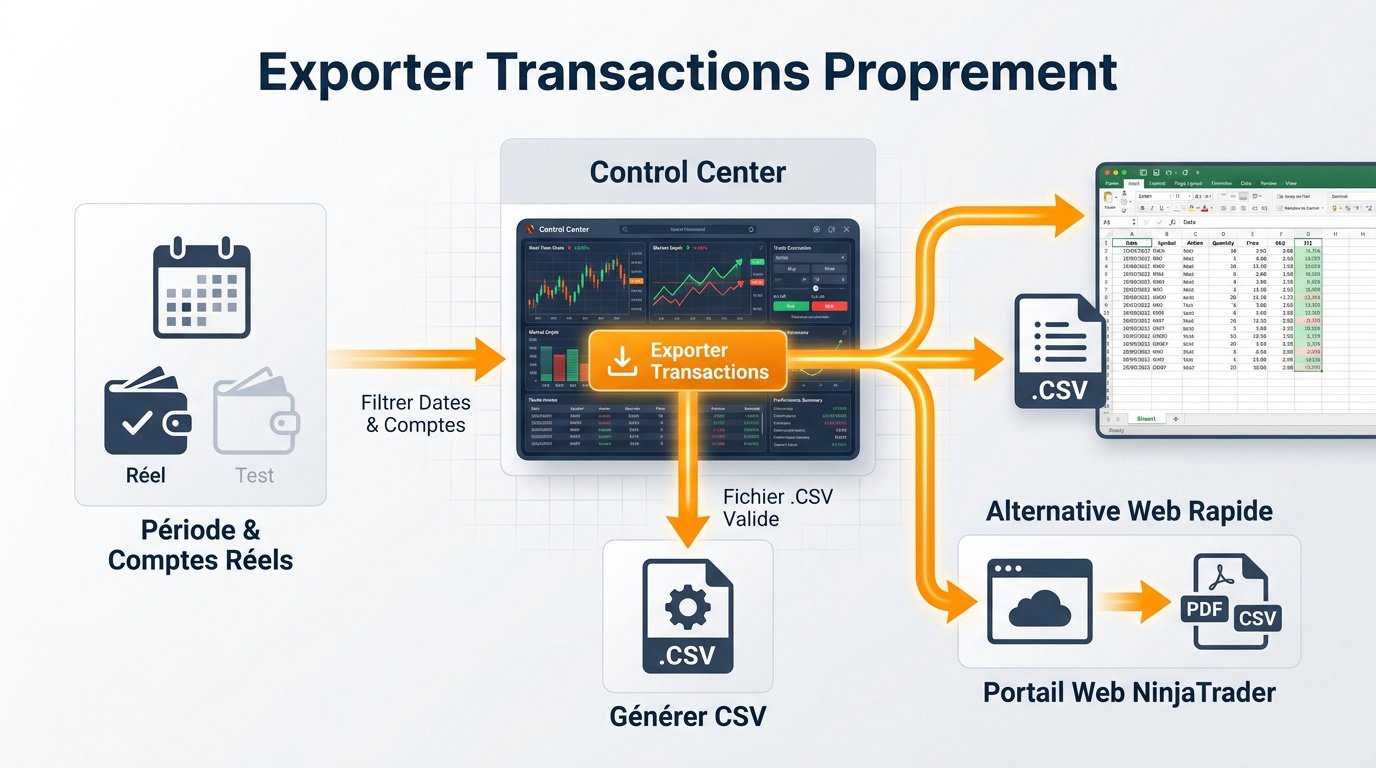
Une fois que tu sais où cliquer, tu dois filtrer ce que tu envoies pour ne pas polluer tes analyses futures.
Sélectionner la période exacte et filtrer tes comptes réels
Ne mélange pas tout. Utilise les filtres de date en haut de la fenêtre. Isole ton compte réel de tes tests en démo pour garder des chiffres propres.
Un historique segmenté facilite ton debriefing hebdomadaire. Applique une stratégie efficace pour valider une évaluation prop firm avec une ancre naturelle.
Générer le fichier CSV via le menu contextuel
Valide l’enregistrement sur ton bureau. Assure-toi que l’extension est bien .csv. Ce format est universel pour les tableurs comme Excel ou Google Sheets.
Ouvre le fichier rapidement. Vérifie que les lignes correspondent à tes trades du jour. C’est une sécurité simple avant d’importer son historique NinjaTrader dans son journal de trading.
Le Desktop est idéal pour les exécutions récentes. Le portail Web facilite la récupération des relevés et règlements en CSV.
La version Web de NinjaTrader comme alternative rapide
Si ton logiciel desktop bugue, utilise le portail web. Connecte-toi à ton profil NinjaTrader en ligne. Va dans la section des relevés de compte.
Télécharge tes rapports quotidiens directement en PDF ou CSV. C’est souvent plus rapide pour récupérer un historique ancien sans charger la plateforme lourde.
Nettoyer ton fichier CSV pour éviter les rejets d’importation
Ton fichier est prêt, mais il contient souvent des scories qui font planter les importateurs automatiques. En fait, importer son historique NinjaTrader dans son journal de trading exige une rigueur chirurgicale dès l’étape du nettoyage.
Isoler les données vitales comme le profit et la quantité
Garde l’essentiel. Ton journal a besoin du prix, de la quantité et de l’heure. Supprime les colonnes de commentaires ou d’ID internes inutiles pour éviter toute confusion lors du traitement automatique.
- Instrument
- Sens (Achat/Vente)
- Prix d’entrée
- Prix de sortie
- Quantité
- Profit/Perte net
Aligner les fuseaux horaires entre NinjaTrader et ton journal
C’est le piège classique. Ton historique NinjaTrader est souvent exporté en heure locale. Ton journal de trading peut être configuré en UTC. Ajuste le décalage pour ne pas voir tes trades de New York en pleine nuit.
Un décalage d’une heure suffit à fausser toutes tes statistiques de session.
Corriger les séparateurs décimaux et formats de date récalcitrants
La virgule française bloque parfois les outils américains. Remplace-les par des points. Utilise la fonction Rechercher et Remplacer de ton tableur pour corriger ces erreurs de lecture numérique immédiatement.
Uniformise le format de date en AAAA-MM-JJ. Si tu as besoin d’aide pour manipuler tes fichiers, consulte mon guide pour exporter ses trades R|Trader vers Excel. C’est la base pour un reporting propre.

Automatiser ton journal pour arrêter de perdre du temps
Si tu fais ça manuellement chaque soir, tu vas finir par abandonner ; voici comment passer en pilote automatique.
Créer un modèle de conversion pour tes futurs imports
Prépare une macro Excel. Elle doit supprimer les colonnes vides et formater les dates instantanément. Tu gagneras dix minutes par jour.
Utilise le convertisseur NRD vers CSV pour tes besoins spécifiques. Cet outil open-source aide pour les replays de marché.
| Outil | Type d’import | Avantage principal |
|---|---|---|
| NinjaTrader Desktop | Manuel | Contrôle total des exécutions |
| NinjaTrader Web | Relevé PDF/CSV | Extraction rapide sans logiciel |
| Add-on NRDToCSV | Conversion Replay | Analyse des sessions simulées |
Sécuriser la configuration globale pour éviter les pertes
Sauvegarde ton dossier NinjaTrader 8 régulièrement. Tes templates et ton historique NinjaTrader y sont stockés. Ne risque pas un crash disque.

Consulte ce comparatif des journaux de trading futures pour structurer tes données. Stocke tes CSV sur un cloud sécurisé.
Tes données de trading sont ton actif le plus précieux après ton capital.
Garde une trace de chaque session pour tes revues trimestrielles.
Maîtriser l’exportation CSV via l’onglet Executions et le nettoyage des données temporelles garantit une analyse fiable. Automatise ce processus dès maintenant pour transformer ton historique NinjaTrader brut en levier de performance. Agis aujourd’hui pour piloter ta stratégie avec la précision chirurgicale qu’exige le trading professionnel. Ton journal est ton actif le plus précieux.
FAQ
Comment exporter mes transactions depuis NinjaTrader 8 vers mon journal ?
Pour récupérer tes données, la méthode la plus directe consiste à utiliser l’onglet Executions de ton Control Center. Fais un clic droit dans la fenêtre, sélectionne Export et choisis le format CSV. C’est ce fichier que tu devras ensuite charger dans ton journal de trading pour une analyse complète.
Tu peux également passer par le menu New, puis Trade Performance. En affichant les exécutions et en sélectionnant ta plage de dates, un clic droit te permettra d’exporter un rapport détaillé. Cette flexibilité te garantit de ne perdre aucune trace de tes sessions de trading.
Est-il possible de récupérer mon historique NinjaTrader via la version Web ?
Absolument, c’est une alternative efficace si tu n’as pas accès à la plateforme desktop. Connecte-toi à ton profil en ligne, clique sur l’icône de ton compte et va dans la section Relevés (Statements). Sélectionne tes dates et choisis le type de rapport Règlements (Settlements) pour télécharger ton fichier CSV.
Cette méthode est particulièrement utile pour obtenir des relevés quotidiens propres sans avoir à charger l’intégralité de ton historique local. C’est un gain de temps précieux pour maintenir ton journal à jour régulièrement.
Comment préparer mon fichier CSV pour éviter les erreurs d’importation ?
Un import réussi repose sur un fichier « propre ». Assure-toi que tes colonnes sont structurées avec les données vitales : Instrument, Sens (Achat/Vente), Prix, Quantité et Profit/Perte. Supprime les colonnes inutiles ou les ID internes qui pourraient perturber l’algorithme de ton journal externe.
Vérifie également que tes formats de date sont uniformes et que tes séparateurs décimaux (points au lieu de virgules) sont conformes aux exigences de ton outil. Un nettoyage rigoureux en amont t’évite des doublons et garantit la précision de tes statistiques de performance.
Puis-je importer plusieurs comptes NinjaTrader en une seule fois ?
C’est une erreur classique à éviter. Ton journal de trading ne saura pas diviser automatiquement un fichier CSV unique contenant plusieurs comptes. Tu dois impérativement exporter et importer les transactions de chaque compte séparément pour garder une segmentation claire.
En isolant tes comptes (réel, évaluation ou démo), tu évites de polluer tes analyses de performance. Prends l’habitude de créer des comptes miroirs dans ton journal pour que chaque import corresponde exactement à ton activité sur NinjaTrader.
Pourquoi mes horaires de trades sont-ils décalés après l’import ?
Le problème vient souvent de la gestion des fuseaux horaires. NinjaTrader exporte généralement ses données historiques en UTC ou selon ton heure locale. Si ton journal de trading est configuré sur un autre fuseau, tes sessions de trading paraîtront décalées.
Avant d’importer, vérifie le paramétrage de ton outil cible. Un simple décalage d’une heure peut fausser tes analyses par session (Matinée vs Après-midi). Aligne toujours ton journal sur le fuseau horaire de ton export pour conserver une lecture cohérente de tes exécutions.