Tradovate domine le marché des contrats Futures, mais ses rapports natifs omettent souvent les commissions réelles dans l’exportation standard. Cette absence de données précises fausse ton expectancy et masque tes coûts opérationnels réels.
Tu risques de baser tes décisions sur un PnL brut trompeur au lieu de ta rentabilité nette. Cet article t’explique comment importer un fichier csv tradovate dans son journal avec une précision chirurgicale pour garantir la conformité de tes statistiques, notamment face aux exigences des prop firms. On fait le point sur la méthode manuelle et l’alternative API.
Sommaire
Importer un fichier CSV Tradovate dans ton journal : un levier de performance
L’export CSV depuis Tradovate nécessite l’onglet Orders pour extraire les exécutions Futures précises. Ce fichier CSV Tradovate centralise tes statistiques de PnL et garantit la conformité exigée par les prop firms.
La transition vers une analyse automatisée commence par une extraction rigoureuse de tes données vers ton outil de suivi.
Centraliser tes données pour une analyse objective
L’import CSV transfère tes exécutions Futures vers un outil externe. C’est la base pour sortir des graphiques limités du courtier. Tu obtiens une vision globale de ton trading.
Centraliser tes données apaise ton esprit. Tu analyses tes erreurs sans stress grâce à un journal de trading complet. La clarté remplace enfin l’incertitude.
L’objectivité remplace tes émotions. Tes statistiques deviennent ton meilleur allié pour progresser durablement.
Cette rigueur analytique devient ton bouclier face aux exigences de tes financeurs.
Répondre aux exigences strictes des Prop Firms
Les sociétés de financement exigent une rigueur totale. Ton fichier CSV Tradovate prouve le respect des règles de gestion des risques. C’est ton passeport pour le capital sous gestion.
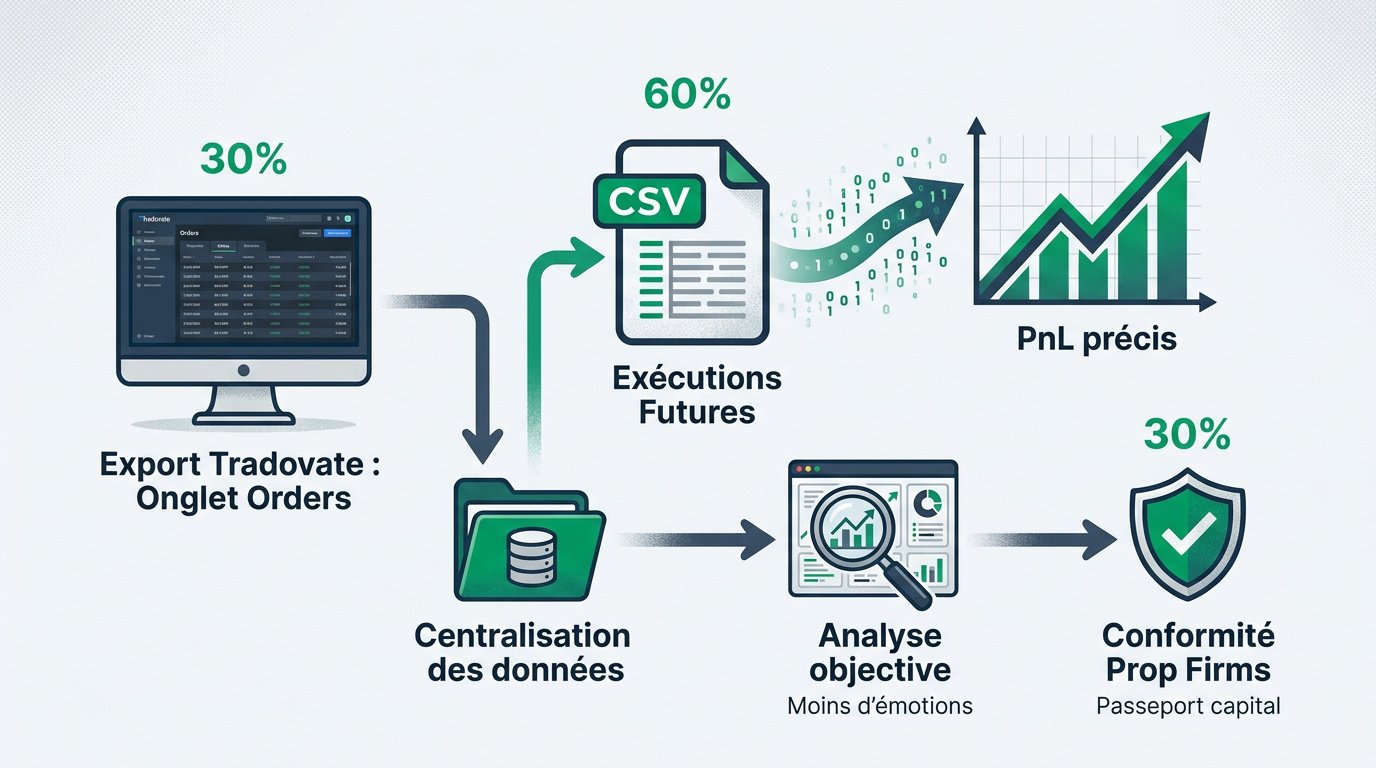
Un historique propre valorise ton profil. Les évaluateurs apprécient la clarté pour reussir ton test de financement. La transparence renforce ta posture professionnelle.
La précision de tes imports CSV est le socle de ta crédibilité auprès des évaluateurs de prop firms.
Utilise l’onglet Orders. L’onglet Performance génère un format incompatible qui faussera tes statistiques.
2 étapes pour extraire proprement tes données depuis l’interface
Maintenant que tu comprends l’enjeu, passons à la pratique pour récupérer tes fichiers sans erreur technique.
N’utilise jamais l’onglet Performance pour ton export. Seul l’onglet Orders garantit la compatibilité des données brutes avec ton journal de trading.
Choisir l’onglet Orders plutôt que Performance
Connecte-toi à Tradovate et cherche l’icône d’engrenage. Elle ouvre la section des rapports de compte ; en cas de doute sur l’emplacement exact, réfère-toi à l’assistance officielle de Tradovate. C’est ici que tout se joue pour tes données brutes.
Sélectionne l’onglet Orders impérativement. Le fichier Performance semble tentant mais il est souvent incompatible avec les outils tiers. Choisis le format CSV dans le menu déroulant : ce fichier CSV Tradovate est le standard universel pour ton journal.
- Onglet Orders sélectionné
- Format CSV coché
- Compte de trading vérifié
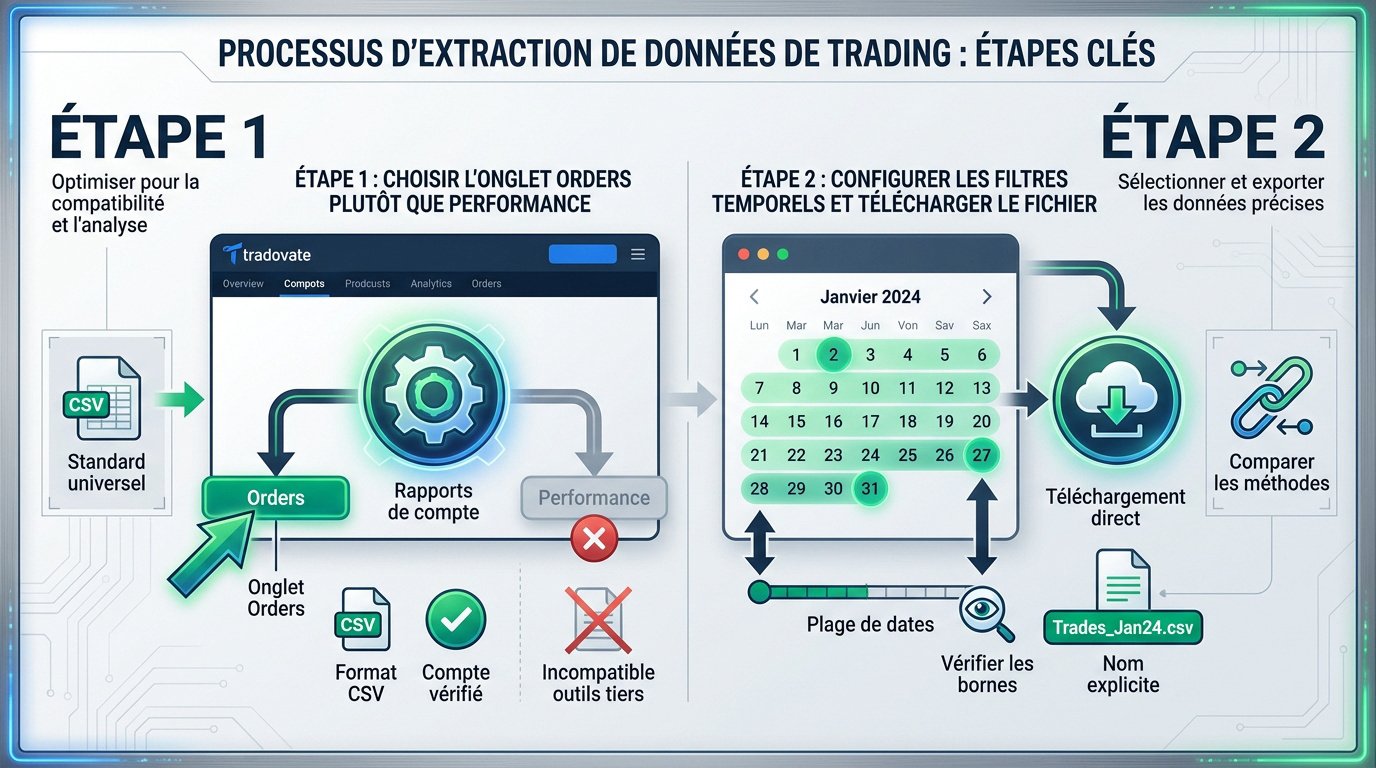
Configurer les filtres temporels et télécharger le fichier
Définis ta plage de dates avec soin. Un oubli d’une journée crée un trou dans tes statistiques. Vérifie deux fois tes bornes temporelles avant de cliquer.
Télécharge le fichier CSV Tradovate directement sur ton poste de travail. Utilise un nom de fichier explicite comme « Trades_Janvier_2024.csv ». Cela t’évitera de perdre du temps en cherchant partout.
1. Connexion au client Tradovate. 2. Clic sur l’engrenage des rapports. 3. Sélection de l’onglet Orders. 4. Réglage de la période. 5. Téléchargement du CSV.
Tu peux aussi exporter tes trades depuis R Trader pour comparer les méthodes. La rigueur dans le nommage facilite tes futurs imports. Importer un fichier CSV Tradovate dans son journal devient alors un jeu d’enfant.
Comment réconcilier ton PnL et tes commissions réelles ?
Ton fichier CSV Tradovate est prêt, mais il manque souvent un détail vital : le coût réel de tes opérations.
Fusionner le fichier Cash History pour les frais réels
Le fichier des ordres n’inclut pas toujours les commissions. C’est un piège classique pour les débutants. Ton profit brut affiché sera alors trompeur et trop optimiste.
Télécharge le « Cash History » séparément, copie les lignes, puis colle-les à la fin de ton CSV « Orders » avant l’importation pour obtenir ton profit net exact.
Télécharge le fichier Cash History en complément. Ouvre les deux documents dans un tableur comme Excel. Copie les lignes de frais à la suite de tes transactions. Cette manipulation manuelle garantit une précision chirurgicale.
Sans les frais, ton expectancy en trading est faussée. Tu dois intégrer chaque centime pour valider la viabilité de ta stratégie sur le long terme.
Vérifier la cohérence des soldes après l’importation
Compare ton profit net final sur Tradovate avec celui de ton journal. Un écart indique souvent une erreur d’importation. Ne laisse jamais un centime de différence inexpliqué.
| Donnée Tradovate | Donnée Journal | Action si écart |
|---|---|---|
| PnL Brut ($500) | PnL Brut ($500) | Vérifier filtres dates |
| Commissions ($24) | Commissions ($0) | Fusionner Cash History |
| Frais Plateforme ($99) | Frais ($0) | Ajout manuel requis |
| PnL Net ($377) | PnL Net ($500) | Recalculer le total |
Les exécutions partielles sur plusieurs contrats causent parfois des bugs. Valide aussi la prise en compte des frais de données mensuels. Ta comptabilité doit être parfaite pour ton suivi.
Automatiser ton suivi et nettoyer tes données pour plus de précision
Une fois les chiffres validés, il faut s’assurer que ton système reste fluide et sans erreurs à long terme.
Gérer les doublons et les décalages de fuseaux horaires
Attention aux importations qui se chevauchent. Elles créent des doublons qui faussent totalement tes résultats. Nettoie toujours ton fichier CSV Tradovate des lignes corrompues avant l’envoi.
Ajuste les paramètres UTC de ton journal. L’heure doit correspondre à la clôture officielle du CME. Sinon, tes trades changeront de journée par erreur.
La gestion du temps est vitale quand tu gères plusieurs comptes de trading simultanément. Un mauvais réglage ruine ton analyse de session. Reste vigilant sur ce point technique.
Passer à la synchronisation API pour gagner du temps
L’import manuel devient vite fastidieux. La connexion directe par clé API est la solution ultime. Tes statistiques se mettent à jour en temps réel sans effort. Découvre les fonctionnalités d’import du journal PropLog pour voir ce qui est pris en charge.
Si tu restes en manuel, choisis une fréquence hebdomadaire. C’est le bon compromis. Pense aussi à automatiser ton journal de trading pour plus de confort.
L’automatisation via API élimine l’erreur humaine et te libère du temps pour te concentrer uniquement sur tes graphiques.
Maîtrise tes statistiques en combinant tes fichiers Orders et Cash History pour une vision nette de ton PnL réel. Agis maintenant pour importer un fichier csv tradovate dans ton journal et valider ta rigueur auprès des prop firms. Ta discipline technique transforme tes données brutes en un avantage compétitif durable.
FAQ
Comment exporter correctement tes données depuis Tradovate ?
Pour récupérer tes exécutions, connecte-toi à ton interface et dirige-toi vers l’icône d’engrenage pour accéder aux rapports de compte. Il est primordial de sélectionner l’onglet Orders et non l’onglet Performance, car ce dernier génère un format souvent incompatible avec les outils de journalisation.
Une fois dans l’onglet Orders, définis ta plage de dates, vérifie que tes trades s’affichent correctement, puis clique sur « Download Report » pour obtenir ton fichier CSV Tradovate. Enregistre-le sur ton poste avec un nom explicite pour faciliter tes futurs imports.
Pourquoi les commissions n’apparaissent-elles pas dans mon fichier CSV ?
Par défaut, le fichier CSV Tradovate de l’onglet Orders n’inclut pas le détail des commissions et des frais. Si tu importes ce fichier seul, ton profit net sera faussé et paraîtra trop optimiste. Pour corriger cela, tu dois effectuer une manipulation supplémentaire en téléchargeant le fichier Cash History pour la même période.
Ouvre ensuite les deux documents dans un tableur. Copie les données de l’historique des espèces et colle-les à la suite de tes lignes de transactions dans le fichier des ordres. Ce fichier combiné est le seul qui te garantit une vision précise de ton expectancy réelle après déduction de tous les frais.
Est-il possible d’automatiser l’importation de mes trades Tradovate ?
Absolument, et c’est même la solution recommandée pour gagner en efficacité. Tu peux utiliser la synchronisation automatique via API. En connectant ton journal de trading directement à ton compte Tradovate via une clé API (souvent via un accès en lecture seule pour ta sécurité), tes transactions s’affichent en quelques minutes sans aucune intervention manuelle.
Cette méthode élimine les erreurs de saisie et les oublis de manipulation de fichiers CSV. Note toutefois que l’API récupère généralement les données récentes ; pour tes archives très anciennes, un premier import manuel reste parfois nécessaire pour initialiser ton historique complet.
Comment gérer plusieurs sous-comptes Tradovate dans mon journal ?
La rigueur est de mise si tu gères plusieurs comptes, notamment pour des évaluations de prop firms. Il est fortement déconseillé de mélanger les transactions de différents sous-comptes dans un seul et même compte de journal. Cela fausserait totalement tes statistiques de performance et de risque.
La meilleure pratique consiste à créer un compte distinct dans ton journal de trading pour chaque sous-compte Tradovate. Cela te permet de segmenter tes données, de respecter les règles spécifiques de chaque compte et de maintenir une comptabilité parfaitement propre pour tes évaluateurs.
Quelles précautions prendre pour éviter les erreurs lors de l’import ?
Avant de finaliser ton import, vérifie toujours la cohérence de tes soldes. Compare le PnL net affiché sur Tradovate avec celui de ton journal. Un écart peut provenir d’un mauvais fuseau horaire (paramètres UTC) ou de doublons si tu as importé deux fois la même période. Nettoie toujours ton fichier CSV Tradovate des lignes corrompues avant l’envoi pour garantir l’exactitude de ton suivi.